
בכתבה הזו
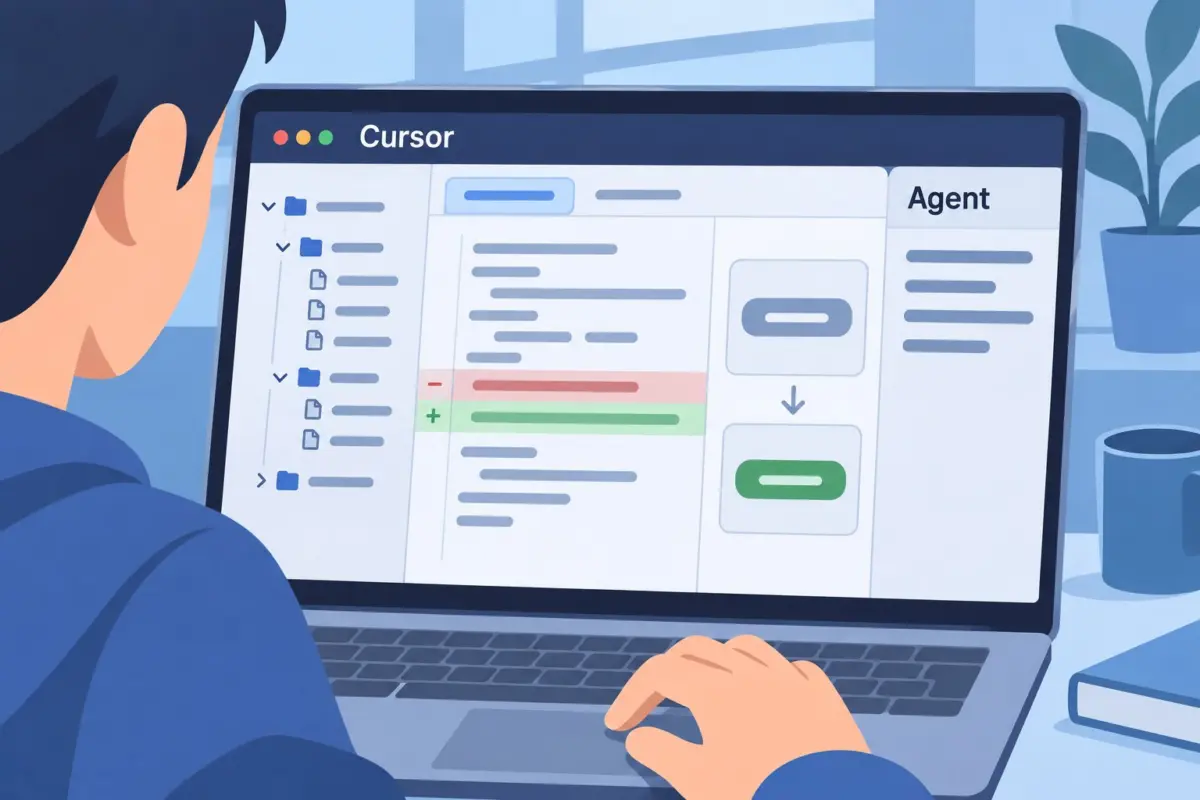
Cursor הוא עורך קוד עם Agent, עוזר שמסוגל לקרוא את קובצי הפרויקט, לערוך אותם ולהריץ פקודות. אם זו הפעם הראשונה שלכם ב-Cursor, התחילו מתיקיית פרויקט קיימת. בסוף המדריך תוכלו לפתוח אותה בעורך, לקבל הסבר על מבנה הקוד ולבדוק שינוי קטן שביקשתם מהעוזר לבצע.
מה צריך לפני שמתחילים
הכינו תיקייה של פרויקט קיים וחשבון Cursor. אם עדיין אין לכם חשבון, אפשר להירשם בחינם באתר Cursor.
ב-Mac נדרשת macOS 12 (Monterey) ומעלה, עם מעבד Apple Silicon או Intel. במחשבי Windows נדרשת Windows 10 ומעלה. ב-Linux אפשר להתקין דרך מנהל החבילות של Debian או Ubuntu, או של Fedora או RHEL. קיימת גם גרסת AppImage שאפשר להפעיל ישירות.
התקנה והתחברות
- הורידו את הקובץ שמתאים למחשב. בחרו את מערכת ההפעלה שלכם בעמוד ההורדה. ב-Mac תקבלו קובץ .dmg וב-Windows קובץ .exe. עמוד ההורדה של Cursor
- התקינו לפי מערכת ההפעלה. ב-Mac פתחו את קובץ ההתקנה וגררו את Cursor לתיקיית Applications (יישומים). ב-Windows פתחו את קובץ ההתקנה ופעלו לפי ההוראות שיופיעו על המסך. ב-Linux בחרו אחת מאפשרויות ההתקנה שבהמשך.
- פתחו את Cursor והתחברו. פתחו את העורך מתפריט היישומים או משולחן העבודה. כשתופיע בקשת התחברות, היכנסו עם חשבון Cursor. לאחר הכניסה תוכלו לפתוח תיקיית פרויקט.
פקודות ההתקנה ב-Linux
ב-Debian וב-Ubuntu הוסיפו את מפתח החתימה ואת מאגר החבילות של Cursor, עדכנו את רשימת החבילות והתקינו. הריצו את הפקודות לפי הסדר.
Debian ו-Ubuntu
curl -fsSL https://downloads.cursor.com/keys/anysphere.asc | gpg --dearmor | sudo tee /etc/apt/keyrings/cursor.gpg > /dev/nullDebian ו-Ubuntu
echo "deb [arch=amd64,arm64 signed-by=/etc/apt/keyrings/cursor.gpg] https://downloads.cursor.com/aptrepo stable main" | sudo tee /etc/apt/sources.list.d/cursor.list > /dev/nullDebian ו-Ubuntu
sudo apt updateDebian ו-Ubuntu
sudo apt install cursorב-Fedora וב-RHEL הוסיפו את מאגר החבילות ואז התקינו את Cursor.
Fedora ו-RHEL
sudo tee /etc/yum.repos.d/cursor.repo << 'EOF'
[cursor]
name=Cursor
baseurl=https://downloads.cursor.com/yumrepo
enabled=1
gpgcheck=1
gpgkey=https://downloads.cursor.com/keys/anysphere.asc
EOF
Fedora ו-RHEL
sudo dnf install cursorאם בחרתם ב-AppImage, הורידו את הקובץ והפעילו את שתי הפקודות לפי הסדר. הראשונה מאפשרת להפעיל את הקובץ והשנייה פותחת את Cursor. הורדת AppImage
Linux עם AppImage
chmod +x Cursor-*.AppImageLinux עם AppImage
./Cursor-*.AppImageפותחים את הפרויקט ומבינים איך הוא בנוי
- בתפריט File (קובץ) בחרו Open Folder (פתיחת תיקייה). בחרו את תיקיית הפרויקט כדי לפתוח אותה בעורך.
- לחצו על Cmd + I ב-Mac או על Ctrl + I ב-Windows וב-Linux. החלונית של Agent, העוזר של Cursor, תיפתח.
- כתבו בקשה להיכרות עם הקוד ושלחו אותה. העוזר יחפש בתיקיית הפרויקט, יקרא קבצים רלוונטיים ויציג סיכום של מבנה הפרויקט.
הסבירו איך הפרויקט בנוי, איפה הקוד מתחיל לרוץ ואילו קבצים כדאי לקרוא לפני שעושים שינוי.
מבצעים שינוי ראשון ובודקים אותו
- בקשו מהעוזר להציע 3 שיפורים קטנים ולהמתין לבחירה שלכם. אחרי שתקבלו את ההצעות, בחרו שינוי אחד שקל לבדוק, למשל ניסוח ברור יותר לכפתור קיים.
- תארו לעוזר את התוצאה הרצויה ושלחו את הבקשה. העריכות מוחלות תוך כדי העבודה ומופיעות בתצוגת השינויים, שנקראת diff ומראה מה השתנה בקוד.
- עברו על השינויים בתצוגה ודחו את אלה שאינכם רוצים. אחר כך בקשו מהעוזר להריץ את הבדיקות שכבר קיימות בפרויקט. אם הפרויקט משתמש בבדיקות אוטומטיות, בדיקת טיפוסים או בנייה מקומית, בדקו את התוצאה של הבדיקה שביקשתם.
עוד משימות ראשונות שאפשר לנסות
- אם בחרתם בפרויקט שיש בו מסך הגדרות, נסו בקשה ממוקדת כמו ״שפרו את הניסוח של ההסבר במסך ההגדרות ושמרו על המשמעות שלו״.
- אם הגעתם לקובץ שאתם רוצים להבין, נסו ״הסבירו מה הקובץ הזה עושה ואיפה משתמשים בו בפרויקט״. כדי להפנות את העוזר לקובץ המסוים, הקלידו
@בשדה ההודעה וציינו את הקובץ.
שאלות נפוצות
איזו התקנה מומלצת ב-Linux?
Cursor ממליצה על חבילות apt או yum. הן מספקות סמל בשולחן העבודה, עדכונים אוטומטיים וכלים לשורת הפקודה.
האם צריך לסמן לעוזר את כל הקבצים הרלוונטיים?
העוזר מחפש אוטומטית בקוד. אפשר להפנות אותו לקובץ או לתיקייה כשיש מקום מסוים שתרצו שיבדוק.
איך מבקשים תוכנית לפני שינוי גדול?
לחצו על Shift + Tab בשדה ההודעה של Agent כדי לעבור ל-Plan Mode (מצב תכנון). העוזר יבדוק את הקוד, ישאל שאלות להבהרה לפי הצורך, יציג תוכנית וימתין לאישור לפני שיתחיל לערוך.


תגובות