
בכתבה הזו
Claude Code הוא כלי של Anthropic לעבודה עם קוד בעזרת בינה מלאכותית: הוא קורא את קבצי הפרויקט שלכם, עורך אותם ומריץ פקודות לפי בקשה בשפה רגילה. הוא זמין בכמה מקומות: בטרמינל (חלון הפקודות במחשב), בסביבות פיתוח כמו VS Code ו-JetBrains, באפליקציית דסקטופ ובדפדפן. המדריך הזה מתמקד בטרמינל. בסוף המדריך תהיה לכם התקנה עובדת, חשבון מחובר, ושינוי ראשון בקוד שבדקתם ואישרתם בעצמכם. המדריך מתאים למי שיש לו פרויקט קוד ורוצה לנסות את הכלי בפעם הראשונה.
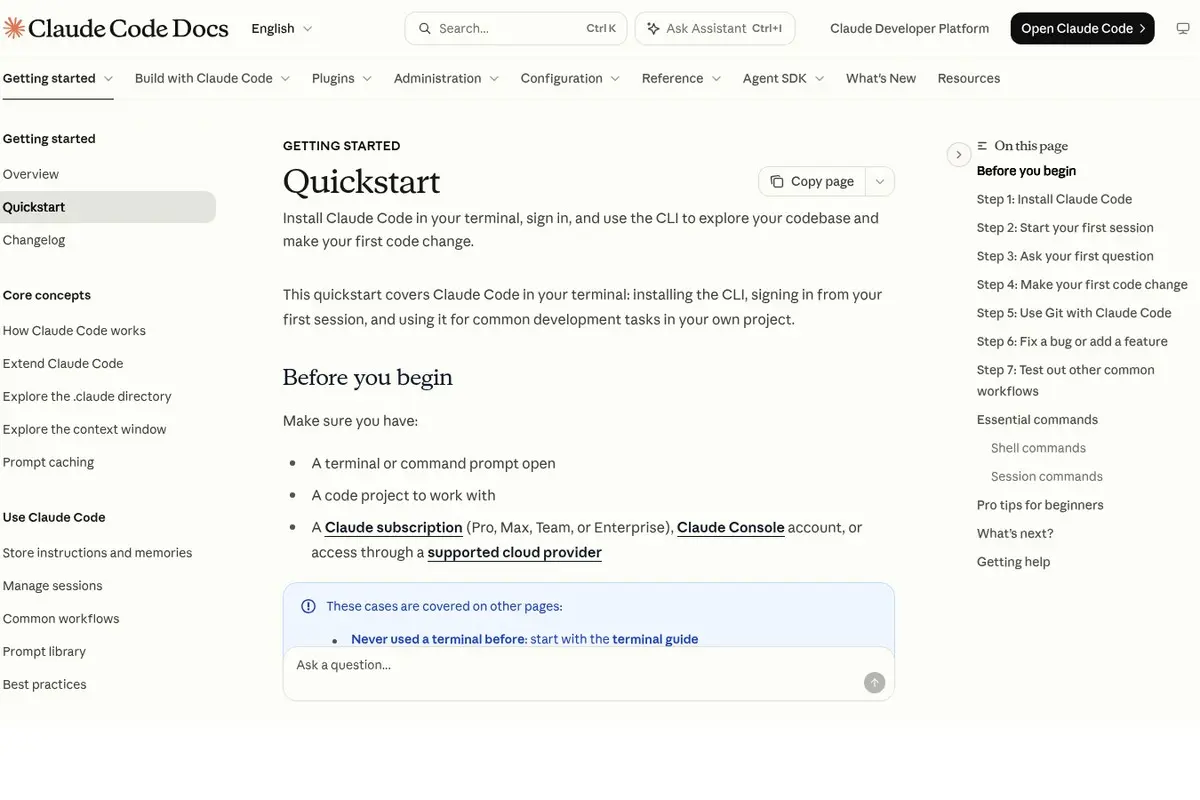
מה צריך לפני שמתחילים
- חשבון מתאים. נדרש מנוי Claude מסוג Pro, Max, Team או Enterprise, או חשבון Claude Console, או גישה דרך ספק ענן נתמך. התוכנית החינמית של claude.ai אינה כוללת גישה ל-Claude Code. את המחירים העדכניים תמצאו בעמוד המחירים הרשמי.
- מערכת הפעלה: macOS 13.0 ומעלה, Windows 10 (גרסה 1809) ומעלה, Ubuntu 20.04 ומעלה, Debian 10 ומעלה או Alpine Linux 3.19 ומעלה.
- חומרה ורשת: זיכרון של 4GB לפחות, מעבד x64 או ARM64, וחיבור לאינטרנט.
- פרויקט קוד שתעבדו עליו, וטרמינל פתוח. אם מעולם לא השתמשתם בטרמינל, התיעוד הרשמי כולל מדריך טרמינל.
- ב-Windows מומלץ להתקין גם Git for Windows. בלעדיו Claude Code משתמש ב-PowerShell להרצת פקודות.
שלב 1: התקנה
ההתקנה המומלצת היא ההתקנה הנטיבית, שמתעדכנת לבד ברקע. בחרו את הפקודה שמתאימה למערכת שלכם. ב-Windows, השורה בטרמינל מתחילה ב-PS C:\ אם אתם ב-PowerShell, וב-C:\ בלי PS אם אתם ב-CMD.
macOS, Linux או WSL:
curl -fsSL https://claude.ai/install.sh | bashWindows PowerShell:
irm https://claude.ai/install.ps1 | iexWindows CMD:
curl -fsSL https://claude.ai/install.cmd -o install.cmd && install.cmd && del install.cmdההתקנה לא מציגה התקדמות בזמן ההורדה, אז אל תדאגו אם נראה שכלום לא קורה. כשהיא מסתיימת:
- פתחו חלון טרמינל חדש.
- הריצו את הפקודה הבאה:
claude --versionאם הכול תקין, יודפס מספר גרסה ואחריו (Claude Code). כך זה נראה בתיעוד הרשמי (מספר הגרסה אצלכם יהיה שונה כנראה):
$ claude --version
2.1.211 (Claude Code)
חלופות: במק אפשר להשתמש ב-Homebrew (brew install --cask claude-code), וב-Windows ב-WinGet (winget install Anthropic.ClaudeCode). שתי השיטות האלה לא מתעדכנות אוטומטית. לעדכון הריצו brew upgrade claude-code או winget upgrade Anthropic.ClaudeCode.
שלב 2: הפעלה והתחברות
- היכנסו בטרמינל לתיקיית הפרויקט שלכם. החליפו את הנתיב בנתיב האמיתי:
cd /path/to/your/project - הפעילו את הכלי:
claude - בהפעלה הראשונה Claude Code מבקש להתחבר. עקבו אחר ההוראות והשלימו את ההתחברות בדפדפן, עם אותם פרטים שבהם אתם נכנסים ל-Claude.
- בסיום ההתחברות הטרמינל יציג
Login successfulויבקש ללחוץEnterכדי להמשיך:Login successful
כשזה עובד, תראו את שורת הקלט של Claude Code, ומעליה הגרסה, המודל הנוכחי ותיקיית העבודה. הפרטים נשמרים, ואין צורך להתחבר שוב בכל פעם. כדי להחליף חשבון בהמשך, הקלידו /login בתוך הכלי. להתנתקות: /logout.
שלב 3: השאלה הראשונה
Claude Code קורא את קבצי הפרויקט לפי הצורך, ואין צורך להעלות או לצרף כלום. התחילו בשאלה שרק קוראת ולא משנה כלום (בתיעוד הרשמי הדוגמאות כתובות באנגלית, ולכן גם כאן):
what does this project do?Claude יסרוק את הקבצים ויחזיר סיכום. אפשר להמשיך בשאלות ממוקדות יותר, כמו what technologies does this project use?, where is the main entry point? או explain the folder structure.
שלב 4: השינוי הראשון בקוד
נסו משימה קטנה ובטוחה, למשל:
add a hello world function to the main fileClaude Code ימצא את הקובץ המתאים ויציג לכם את השינוי המוצע. אם הוא שואל לפני שהוא משנה, בחרו Yes כדי לאשר. לפי מרכז העזרה של Claude, אפשר גם לבחור "Yes, and don't ask again for edits" כדי לאשר עריכות לשאר הסשן, או No כדי לדחות.
במצב ההרשאות (permission mode) של הסשן נקבע אילו פעולות Claude רשאי לבצע בלי לשאול. לחיצה על Shift+Tab מחליפה בין המצבים בכל רגע.
משימות נוספות לנסות
- Git:
what files have I changed?,commit my changes with a descriptive message,show me the last 5 commits. - תיקון באג:
there's a bug where users can submit empty forms - fix it. - בדיקות ותיעוד:
write unit tests for the calculator functionsאוupdate the README with installation instructions. - סקירה:
review my changes and suggest improvements.
כדאי לדבר עם Claude כמו עם עמית עבודה, ולהיות ספציפיים. לפי התיעוד, במקום fix the bug עדיף לתאר את הבאג המדויק, למשל באג התחברות שבו המשתמש רואה מסך ריק אחרי סיסמה שגויה. למשימות גדולות, פרקו אותן לשלבים ממוספרים.
פקודות שכדאי להכיר
מהטרמינל:
claude– פותח שיחה אינטראקטיבית.claude "task"– פותח שיחה עם בקשה ראשונה.claude -p "query"– שאילתה חד-פעמית ויציאה.claude -c– ממשיך את השיחה האחרונה בתיקייה הנוכחית.claude -r– חידוש שיחה קודמת.
בתוך Claude Code: /help מציג פקודות זמינות, /clear מנקה את היסטוריית השיחה, ו-/exit (או Ctrl+D פעמיים) יוצא. הקלדת / מציגה את כל הפקודות, Tab משלים, וחץ למעלה מחזיר פקודות קודמות.
צעד מומלץ בסוף היום הראשון, לפי מרכז העזרה: הריצו פעם אחת בכל פרויקט את /init. הפקודה יוצרת קובץ CLAUDE.md בתיקיית הפרויקט עם הנחיות על הפרויקט, ש-Claude קורא בתחילת כל סשן.
בעיות נפוצות
claude לא נמצא או לא מזוהה
תיקיית ההתקנה עדיין לא ב-PATH. פתחו טרמינל חדש ונסו שוב, ואם זה לא עוזר, עקבו אחרי הוראות תיקון ה-PATH בתיעוד.
שגיאות בהתקנה ב-Windows
אם מופיעה השגיאה The token '&&' is not a valid statement separator, אתם ב-PowerShell ולא ב-CMD. אם מופיעה 'irm' is not recognized as an internal or external command, אתם ב-CMD ולא ב-PowerShell. הריצו את הפקודה המתאימה לחלון שלכם. שגיאות אחרות, כמו 403, מופיעות בעמוד פתרון בעיות ההתקנה.
הדפדפן לא נפתח בהתחברות
לחצו c כדי להעתיק את כתובת ההתחברות, והדביקו אותה בדפדפן. אם הדפדפן מציג קוד במקום לחזור לטרמינל, הדביקו אותו בשורה Paste code here if prompted. זה נפוץ ב-WSL2, בחיבורי SSH ובקונטיינרים.
אין אפשרות לבחור את החשבון הנכון
לפי מרכז העזרה: התנתקו עם /logout, הריצו claude update, הפעילו מחדש את הטרמינל לגמרי, ואז הריצו claude ובחרו את החשבון.
חיוב בשימוש ב-API במקום במנוי
אם מוגדר אצלכם משתנה הסביבה ANTHROPIC_API_KEY, Claude Code ישתמש במפתח הזה במקום במנוי, ויחויב שימוש ב-API. שימו לב לשאלה שהכלי שואל אם לאשר את המפתח.
לאבחון כללי של ההתקנה אפשר להריץ claude doctor.
שאלות נפוצות
האם אפשר להשתמש בחשבון החינמי?
לא. לפי התיעוד, התוכנית החינמית של claude.ai אינה כוללת Claude Code. נדרש Pro, Max, Team, Enterprise או חשבון Console.
האם חייבים טרמינל?
לא. Claude Code זמין גם כאפליקציית דסקטופ (לשונית Code, ודורשת מנוי בתשלום), ב-VS Code, ב-JetBrains ובדפדפן בכתובת claude.ai/code.
האם Claude משנה קבצים בלי לשאול?
זה תלוי במצב ההרשאות. במצב הרגיל הוא מבקש אישור לפני שינוי, ואפשר להחליף מצב עם Shift+Tab.
איך מעדכנים?
התקנה נטיבית מתעדכנת לבד. אפשר גם להריץ claude update. ב-Homebrew וב-WinGet העדכון ידני.

תגובות